DeepSeekは数か月のうちに、無名の存在から誰もが使うツールになりました。ただ、サイドバーはその間もほとんど変わらず、使い始めた日からの会話がすべて、日付順の1本の一覧に積み上がっています。
チャットが50本のうちは、少し面倒なだけで済みます。500本になる頃には、一覧は気づかないうちに使いものにならなくなっています。
しかもDeepSeekのチャットは、ほかのAIより中身が重くなりがちです。モデルが長いステップを踏んで推論するため、探しているのは会話そのものではなく、その中の34番目のメッセージ、ということも珍しくありません。
1つ目の悩みはフォルダが、2つ目の悩みはハイライトが解決します。では、最初から見ていきましょう。
DeepSeekフォルダは存在する?
存在しません。DeepSeek本体にDeepSeekフォルダはなく、チャットをまとめる方法も、サブフォルダも、階層化も、他のAIツールが備え始めたようなプロジェクトのワークスペースもありません。
主要なAIチャットアプリの中でも、DeepSeekが備える整理機能は最小限です。例外はピン留めと改名の2つで、それぞれこのあとで紹介します。ただし、どちらもチャットをまとめる機能ではありません。
この割り切りは設計上の判断で、おかげでアプリは軽快です。裏を返せば、解決策は外から持ち込むしかありません。自分の習慣を工夫するか、足りないレイヤーをサイドバーに足すブラウザ拡張機能を使うか。このページでは、その順番で両方を見ていきます。
DeepSeekフォルダの代わりに備わる3つの標準機能
チャット履歴に関わる標準機能は3つあります。それぞれ何ができて、どこに限界があるのかを見ていきましょう。
サイドバーの履歴
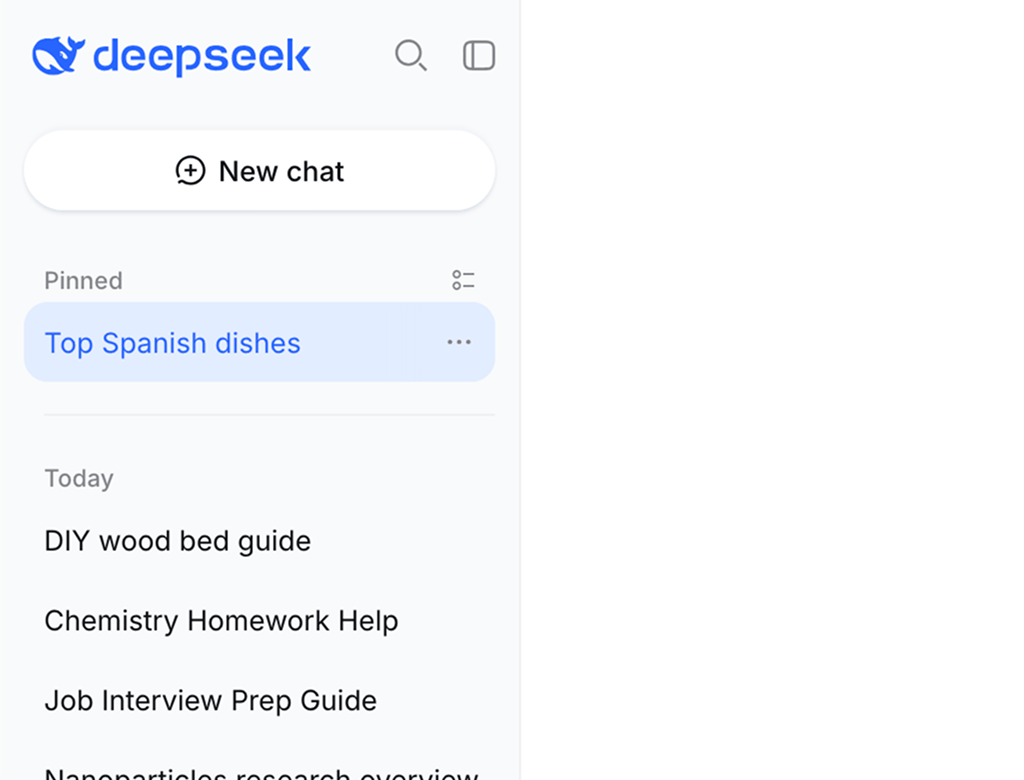
すべての会話はアカウントに保存され、どの端末からサインインしても新しい順に並びます。何も失われないのは、やはり安心できる点です。
ただし、並び順は時系列しかありません。昨日のチャットが一番上に来て、6週間前の大事な発見は、そのあと6週間分のチャットに押し流されたどこかにあります。
チャットのピン留め
DeepSeekでは、チャットをピン留めしてサイドバーの最上部に固定できるようになりました。毎日開き直す3、4本の会話には確かに効くので、ぜひ使ってください。
とはいえ、ピン留めはあくまでショートリストで、構造ではありません。15本もピン留めすれば、その固定エリア自体が整理されていない一覧になりますし、どのチャットとどのチャットが同じ話題なのかは、ピンでは表せません。
チャットの改名
どの会話も自由に改名でき、自分で付けたタイトルは、自動生成のものよりいつでも分かりやすくなります。
改名すれば、1本1本のチャットは見分けやすくなります。ただし、一覧の形そのものは変わりません。完璧に名前を付けた500本のチャットも、結局は時系列に並ぶ500行です。
ピン留めとDeepSeekフォルダの違い
3つの中でいちばん役に立つのはピン留めなので、正面から比べておく価値があります。ピン留めで十分な場面と、フォルダシステムでなければ務まらない場面は、こう分かれます。
| 機能 | ピン留め | 本物のフォルダ |
|---|---|---|
| お気に入りを上に固定 | できる | できる |
| チャットをテーマやプロジェクトでまとめる | できない | できる |
| サブフォルダと階層化 | できない | できる |
| チャット履歴全体をカバー | 限定的 | できる |
| チャット内の回答へジャンプ(ハイライト) | できない | できる |
| 他のAIでも機能 | できない | できる |
拡張機能なしでDeepSeekフォルダに近づく2つの代替策
ブラウザにまだ何も足したくないなら、2つの習慣でDeepSeekフォルダの代わりがある程度は務まります。どちらもそれなりに使えますが、どちらにもはっきりした限界があります。
1. 命名規則
大事なチャットは、タイトルの頭にタグを付けておきます。「[論文] 方法論のドラフト」のように。こうするとサイドバーの検索がフォルダに近い働きをして、タグで絞り込めば関連するチャットが並んで出てきます。
弱点は「すべてに付ける」という前提です。この仕組みが成り立つのは、これから作るチャット1本1本に、ずっとタグを付け続けられる場合だけ。タグのないチャットは、始める前の履歴も含めて、絞り込みからは見えないままです。
![DeepSeekフォルダの代わりの命名規則:プレフィックス[論文]で絞り込むと「[論文] 方法論のドラフト」のようなタグ付きチャットが並ぶ一方、タグのないチャットはすり抜ける](../assets/img/deepseek-naming-convention-ja.svg "DeepSeekフォルダの代わりの命名規則")
2. 外部のリンク集
DeepSeekの会話にはそれぞれ固定のURLがあるので、特に大事なチャットのリンクを、メモやドキュメント、ブックマークに集めておけます。
できあがるのは、手作業で育てるお気に入りの棚です。並ぶのは追加を忘れなかったものだけですし、リンクをたどっても着くのは長い会話の先頭。保存する理由になった回答そのものには届きません。
どちらの代替策も、まめな運用と引き換えに大ざっぱな代用品を手に入れる方法です。階層も、特定の一節へ戻る手段も残りません。その隙間を埋めるのが拡張機能です。
無料のブラウザ拡張機能で本物のDeepSeekフォルダを
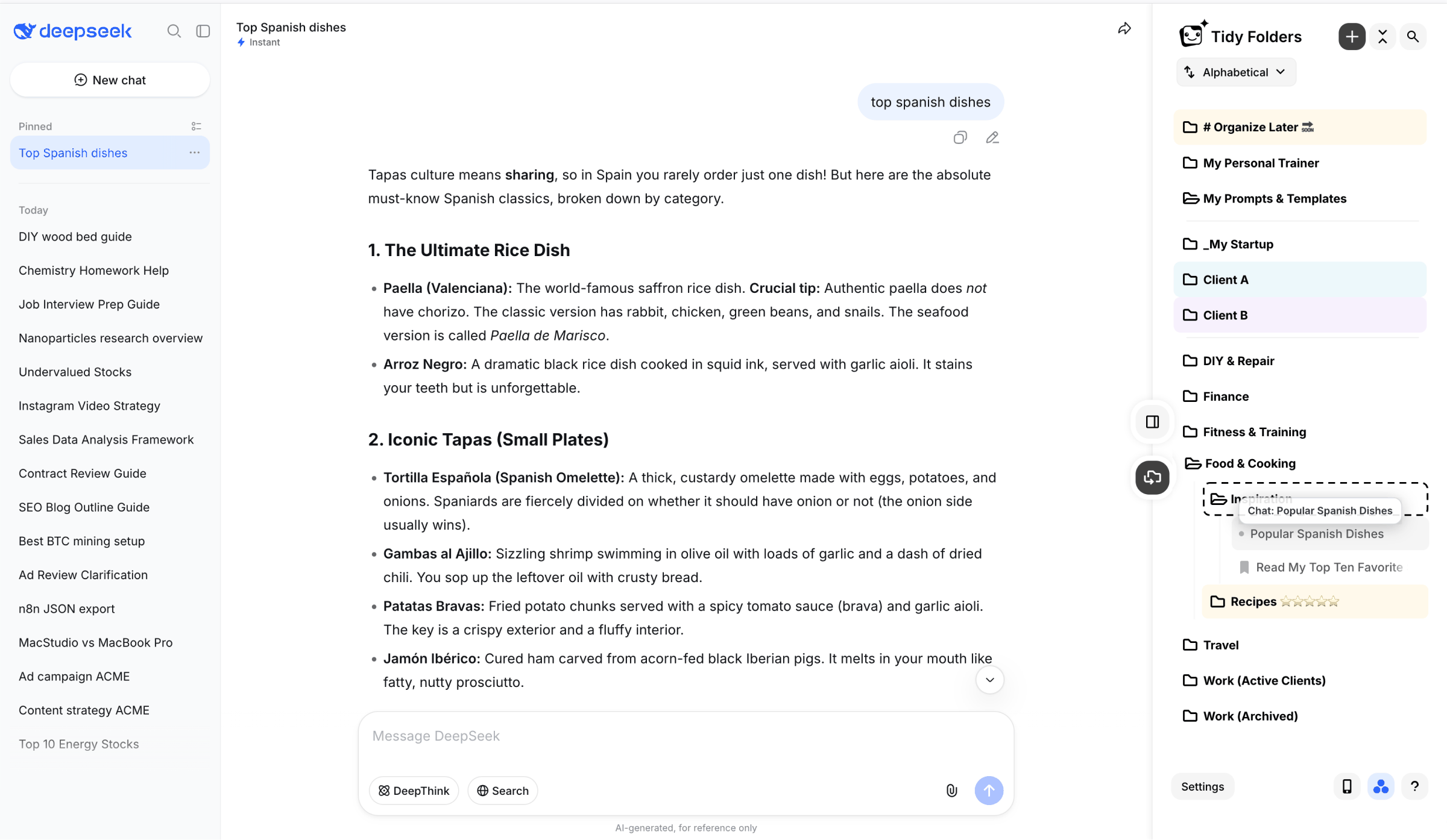
習慣を工夫しても、サイドバーそのものは変えられません。拡張機能なら変えられます。Tidy Foldersを入れると、chat.deepseek.comに本格的な整理の仕組みが加わります。
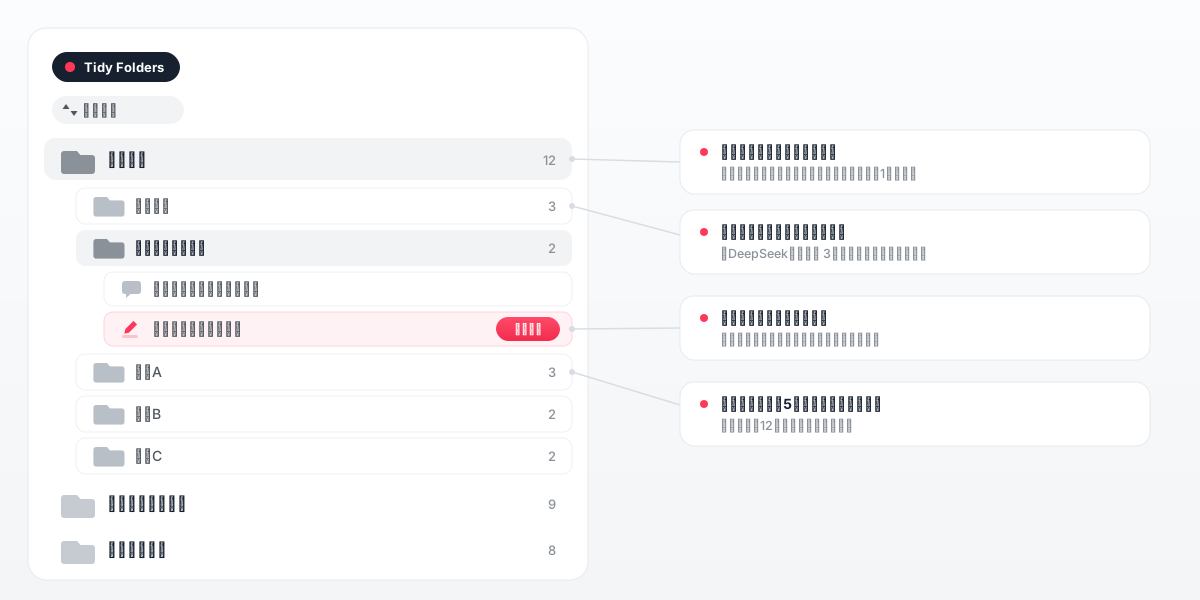
- フォルダとサブフォルダを作り、会話をドラッグして入れます。プロジェクト、テーマ、クライアントでまとめられますし、仕事の中身が変われば並べ替えも自由です。
- いまあるものを仕分ける。ゼロから始める必要はありません。これまでの履歴も1本ずつ、構造の中に収めていけます。
- 色と区切り線を使えば、ラベルを1つも読まないうちから目で追えるフォルダ一覧になります。
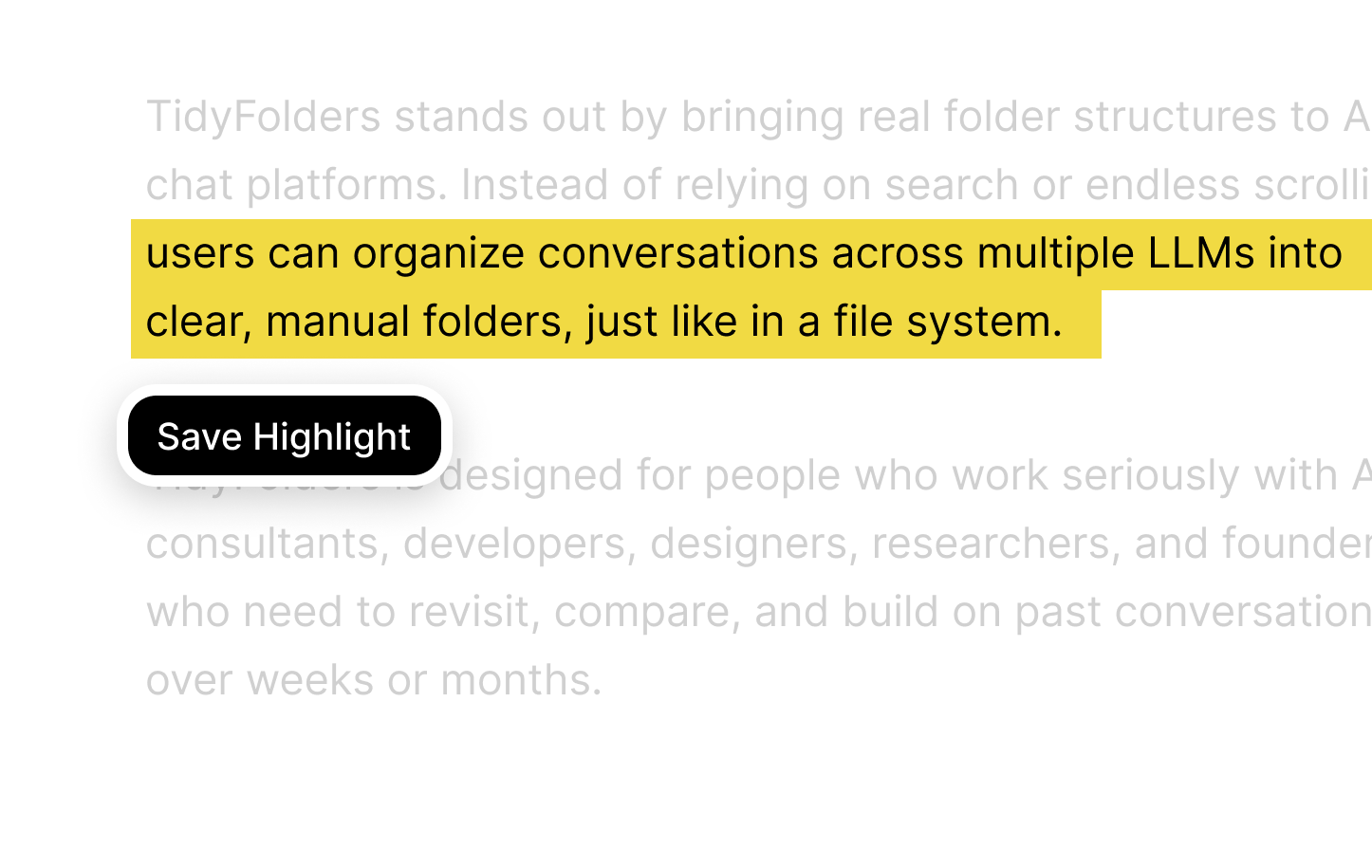
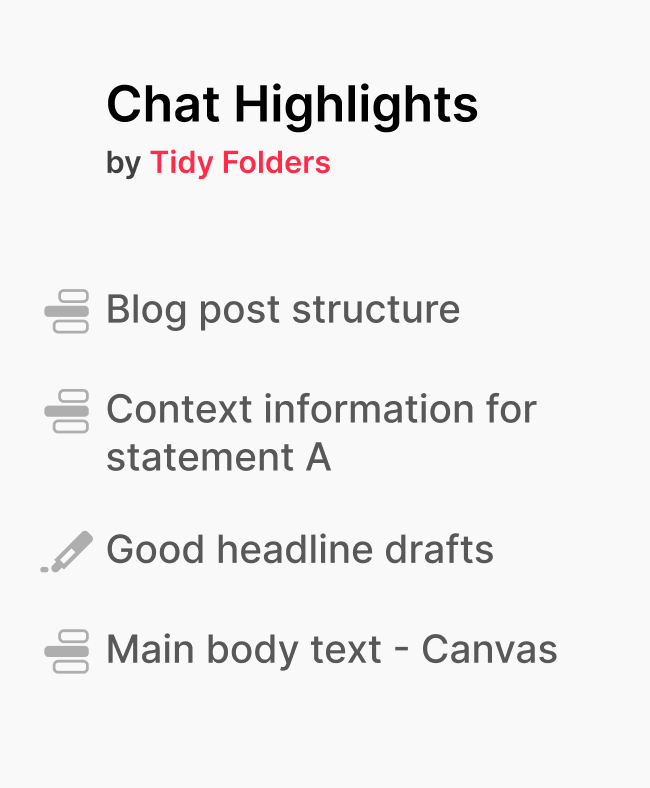
- 大事な一節をハイライトすれば、その印がジャンプリンクとして保存され、あとから正確にその場所へ戻れます。
設定は3ステップです。インストールして、chat.deepseek.comを開き、最初のフォルダを作るだけ。拡張機能は無料です。
テキストハイライト:核心の一節へワンクリックで戻る
DeepSeekの持ち味は深さです。問題をステップごとにたどって解いていくので、良い回答は画面数枚分に及ぶこともあります。
その深さは、質問したその日にはありがたいものです。ただ、あとで読み返すときには、必要な結論が長い説明の中に埋もれています。
テキストハイライトが、そこを解決します。決め手になったステップに一度マークを付ければ、それがジャンプリンクになり、ワンクリックでその一節に戻れます。スクロールは要りません。フォルダに仕分けてハイライトを付けたDeepSeekのリサーチは、記録の山ではなく、いつでも引ける資料になります。
使い続けられるDeepSeekフォルダ構成の4つのルール
構造が続くのは、維持に手間がかからないときだけです。そのためのルールは4つあります。
- 自分の頭の中を写し取る。プロジェクト単位で考える人なら、プロジェクトのフォルダを。借り物の分類体系は、仕事をもう1つ増やすだけです。
- 最初は浅く。トップレベルのDeepSeekフォルダは数個あれば、たいていの週は足ります。サブフォルダを作るのは、チャットが5本を超えてからで十分です。
- ツールではなく成果で名づける。「競合分析」は数か月後でも意味が通じます。「DeepSeekあれこれ」はそうはいきません。
- 細かい仕分けはハイライトに任せる。フォルダが会話を探し当て、ハイライトが一文を探し当てます。
昔のチャットが見つかるDeepSeekフォルダの実例9選
仕分け方は人それぞれですが、同じような構成が何度も現れます。ここでは9つ紹介します。自分のサイドバーに近いものを開いてみてください。
論文と先行研究のリサーチ:文献の問いごとに1フォルダ
DeepSeekに論文を読み解いてもらったり、先行研究を整理してもらったりしたセッションは、時系列の一覧に埋もれさせるには惜しいものです。研究の問いごとにフォルダを作り、関連するセッションをまとめて入れておきましょう。出典についてモデルが評価を述べた一節にハイライトを付けておけば、次の引用チェックは会話の先頭からではなく、その一文から始められます。
数学と統計:導出は丸ごと残し、結果へはジャンプ
ステップごとの導出こそDeepSeekに頼んだ内容ですが、6週間後に頭から読み直したいものではありません。科目や問題セットごとにフォルダを作れば、導出はひとまとまりになります。最終的な式や決め手のステップにハイライトを付けておけば、詳しい推論をすぐ上に残したまま、結果だけをワンクリックで取り出せます。
コーディングとデバッグ:リポジトリや機能ごとに1フォルダ
デバッグのセッションは、どれもタイトルに同じエラーの単語が並ぶので、すぐに見分けがつかなくなります。リポジトリや機能ごとに仕分ければ文脈が戻ってきますし、ようやくコンパイルが通った修正にマークを付けておけば、読み直さずに参照できます。フォルダはそのまま、解決済みの問題の記録になっていきます。
データ分析:手法と解釈をデータセットごとに
どの検定を使うのか、この分布は何かおかしいのではないか、この係数はどう読むのか。こうした質問は、新しいデータセットのたびに戻ってきます。データセットや分析プロジェクトごとにフォルダを作れば質問と回答が1か所に集まり、以前どう判断したかも、査読者に聞かれたときにすぐ取り出せます。実際に採用した解釈には、ハイライトを付けておきましょう。
学位論文:章をサブフォルダに、数か月分のチャットを順序どおりに
学位論文の作業は1年以上に及び、その間のDeepSeekとの会話は、方法論、関連研究、各章のドラフトへと散らばっていきます。論文用のフォルダを1つ作り、その中に章ごとのサブフォルダを置けば、長い道のりを最後まで見渡せます。口頭試問が近づいたころには、ハイライトした主要な論点が、そのまま想定問答のメモとして読めます。
技術比較:理由ごと残る意思決定
フレームワークはAかBか、データベースはこちらかあちらか。DeepSeekはこうしたトレードオフをとことん論じてくれるので、その議論は残しておく価値があります。意思決定用のフォルダに比較を1件ずつ収め、結論とその主な理由にハイライトを付けておきましょう。数か月後、いまの構成になった理由を、記憶をたどらずに説明できます。
翻訳と語学の助け:また必要になる言い回し
翻訳、トーンの調整、文法の説明はすぐにたまり、スクロールで探し直すのは骨が折れます。言語ごと、文書の種類ごとにフォルダを分ければ混ざりませんし、うまくはまった言い回しにハイライトを付けておけば、毎回訳し直さずに使い回せます。
キャリア:応募、面接準備、交渉のメモ
キャリアに関わるやり取りは、記録が残っていると助かります。応募先や目標ごとにフォルダを作れば、書き直した応募書類、想定質問、給与交渉の材料が1か所にまとまります。半年後でも、どの会社に何を伝えたかを確かめられます。
個人プロジェクト:趣味のリサーチを仕事のチャットと別に
自宅サーバー、庭の計画、トレーニングの予定。プライベートなチャットにもフォルダは向いていて、仕事のチャットと視界を分けておくだけでも価値があります。プロジェクトごとに1フォルダを作れば線引きができますし、うまくいった設定や採用した計画にハイライトを付けておけば、次の週末の作業が早く済みます。
9つに共通しているのは1点だけです。フォルダが目的の会話を取り戻し、ハイライトがその中の目的の一節を取り戻す。DeepSeekのように推論が長く続くAIでは、この2つのレイヤーがどちらも要ります。
1つのフォルダシステム:DeepSeekフォルダとChatGPT、Claude、Gemini、Grok
DeepSeekだけを使っている人は、おそらく少数派でしょう。Tidyは1つのフォルダシステムをDeepSeek、ChatGPT、Claude、Gemini、Grokで共通して使えるので、1つのリサーチフォルダの中に、DeepSeekの分析と、それをもとに他のAIで書いたドラフトが並びます。5つのサービスの標準機能では、どれもこうはいきません。詳しくは tidyfolders.comへ。
DeepSeekフォルダのFAQ
DeepSeekにフォルダ機能はありますか?
いいえ。DeepSeekはすべての会話を1本の時系列サイドバーに並べたままで、チャットをテーマやプロジェクトでまとめる方法はありません。本物のDeepSeekフォルダは、Tidy Foldersのようなブラウザ拡張機能がサイドバーに直接追加します。
DeepSeekでチャットをピン留めできますか?
はい。ピン留めしたチャットは、DeepSeekのサイドバー一覧の上に固定されます。毎日開く2、3本の会話のためのショートリストと考えてください。関連するチャットをまとめることはできませんし、履歴全体を整理する手段にもなりません。
DeepSeekのチャット履歴を整理するには?
何もインストールしなくても、お気に入りのピン留め、チャットの改名、外部でのリンク集めといった方法は使えます。しっかりした構造が欲しいなら、拡張機能のTidy Foldersがchat.deepseek.comにフォルダとサブフォルダを追加し、いまあるチャットにもすべて使えます。
DeepSeekとChatGPTのチャットをまとめて整理できますか?
はい。拡張機能のTidy Foldersは、DeepSeek、ChatGPT、Claude、Gemini、Grokで1つのフォルダツリーを共有します。どのAIで作ったものでも、同じプロジェクトのリサーチ、ドラフト、コードが1か所に並びます。
Tidy Foldersは無料ですか?
はい。Tidy Foldersは無料の拡張機能で、インストールは1分ほど。DeepSeekのチャットの仕分けをすぐに始められます。
DeepSeekはチャットを保存しますか?
はい。chat.deepseek.comの会話はアカウントに保存され、次にサインインしたときもサイドバーに残っています。ただし、保存されていることと見つけられることは別です。一覧は時系列のままで、そこを解決するのがフォルダです。
DeepSeekの昔の会話を見つけるには?
標準では、見覚えのあるタイトルが出てくるまでサイドバーをスクロールするしかありません。拡張機能のTidy Foldersなら、フォルダに仕分けたチャットには決まった置き場所ができてワンクリックで開けますし、前に付けておいたハイライトは、会話の先頭ではなく、その一節まで直接連れて行ってくれます。
DeepSeekフォルダの拡張機能は安全ですか?
どんな拡張機能にも当然向けるべき問いで、判断の軸はどのデータに触れるかです。Tidyは会話に手を加えず、内容をどこにも送信しません。保存されるのは、あなた自身が選んでマークを付けたハイライトだけです。